Windows 11 297 Themen, 5.255 Beiträge

Neuer PC

pappnasen / 10 Antworten / Baumansicht Nickles

Hallo Gemeinde.

Ich habe meinen neuen PC in Betrieb genommen und er hat alles über WLAN installiert.

Er hat alles als eine Partition auf die 1 TB SSD gepackt.

Freigelassen hat er 800+ GB.

Ich möchte gerne die C:-Partition auf 300 GB verkleinern, aber das geht nicht.

Ich habe die Auslagerungsdatei schon entfernt, aber mehr als 10.000 MB bietet er mir nicht.

Was tun?

Ich brauche da 3 Partitionen 300/ 400/ und 300 GB.

bei Antwort benachrichtigen
gast1000 pappnasen „Neuer PC“
Optionen

Aus dem Netz kopiert:

NVMe-SSDs lassen sich unter Windows 11 am besten über die integrierte Datenträgerverwaltung partitionieren, indem vorhandene Laufwerke verkleinert oder neue initialisiert werden. Rechtsklick auf den Startbutton, „Datenträgerverwaltung“ wählen, Laufwerk rechtsklicken, „Volume verkleinern“ auswählen und aus dem nicht zugeordneten Speicherplatz neue „einfache Volumes“ erstellen. Schritt-für-Schritt-Anleitung:

  • Datenträgerverwaltung öffnen: Rechtsklick auf das Startmenü -> „Datenträgerverwaltung“ wählen.
  • Vorhandene Partition verkleinern (für neue Partition):
    1. Rechtsklick auf die NVMe-Partition (meist C:) -> „Volume verkleinern“.
    2. Die gewünschte Größe für die neue Partition in MB eingeben -> „Verkleinern“ klicken.
    3. Ein Bereich „Nicht zugeordnet“ entsteht.
  • Neue Partition erstellen:
    1. Rechtsklick auf den Bereich „Nicht zugeordnet“ -> „Neues einfaches Volume“.
    2. Assistenten folgen, Laufwerksbuchstaben zuweisen und das Dateisystem NTFS wählen.
  • Neue NVMe initialisieren: Sollte die NVMe neu sein, muss sie initialisiert (GPT empfohlen) und dann über den „Nicht zugeordneten“ Speicherplatz partitioniert werden. 
Kein Backup? Kein Mitleid!
bei Antwort benachrichtigen
pappnasen gast1000 „Aus dem Netz kopiert: NVMe-SSDs lassen sich unter Windows 11 am besten über die integrierte Datenträgerverwaltung ...“
Optionen

Geht aber nicht.

bei Antwort benachrichtigen
gast1000 pappnasen „Geht aber nicht.“
Optionen

Bei mir geht das!

Rechtsklick auf das angelegte Volumen und ich könnte meine 2 TB NVMe verkleinern...

Kein Backup? Kein Mitleid!
bei Antwort benachrichtigen
pappnasen gast1000 „Bei mir geht das! Rechtsklick auf das angelegte Volumen und ich könnte meine 2 TB NVMe verkleinern...“
Optionen

Dann freu Dich.

Bei mir gehen nicht einmal Batch-Dateien.

Flashen kurz auf, tun aber nichts

bei Antwort benachrichtigen
gast1000 pappnasen „Dann freu Dich. Bei mir gehen nicht einmal Batch-Dateien. Flashen kurz auf, tun aber nichts“
Optionen

Ich habe noch nie Partitionen erstellt, brauche ich nicht.

Kein Backup? Kein Mitleid!
bei Antwort benachrichtigen
mawe2 pappnasen „Dann freu Dich. Bei mir gehen nicht einmal Batch-Dateien. Flashen kurz auf, tun aber nichts“
Optionen
Bei mir gehen nicht einmal Batch-Dateien. Flashen kurz auf, tun aber nichts

Was sollen die Batch-Dateien denn machen?

bei Antwort benachrichtigen
jofri62 pappnasen „Neuer PC“
Optionen
bei Antwort benachrichtigen
mawe2 pappnasen „Neuer PC“
Optionen

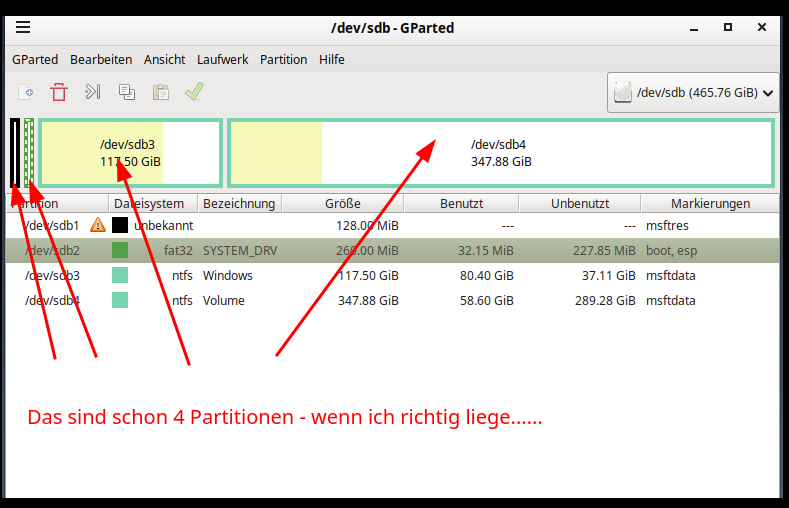
Hast Du es mal mit GParted versucht?

bei Antwort benachrichtigen
pappnasen mawe2 „Hast Du es mal mit GParted versucht?“
Optionen

Nein.

Ich weiß gar nicht, wie das funktioniert.

bei Antwort benachrichtigen
mawe2 pappnasen „Nein. Ich weiß gar nicht, wie das funktioniert.“
Optionen

Hier gibt's eine Anleitung für GParted:

https://www.giga.de/tipp/gparted-anleitung-so-partitioniert-ihr-eure-festplatte/

Bei einem neuen PC würde ich aber diesen Weg eher nicht verwenden.

Stattdessen würde ich Windows komplett neu installieren und während der Installation die Partitionen so einrichten, wie es ich brauche.

bei Antwort benachrichtigen